 Skriptas
Panduan Canva untuk Skripsi: Cara Pakai, Kesalahan Umum, dan Biaya Jasa
Panduan lengkap Canva untuk skripsi: persiapan, 6 langkah dasar, kapan tepat dipakai, 4 kesalahan umum beserta solusinya, checklist, dan biaya jasa Canva…
Canva adalah aplikasi desain berbasis web yang memudahkan pembuatan slide, poster, infografis, dan materi visual. Panduan ini merangkum semua yang biasanya ditanyakan mahasiswa tentang Canva: apa saja yang perlu disiapkan, langkah dasarnya, kapan Canva tepat dipakai untuk skripsi, kesalahan yang sering terjadi, checklist sebelum bimbingan, sampai biaya bila Anda ingin didampingi.
Apa itu Canva dan untuk apa dipakai di skripsi
Canva adalah aplikasi desain berbasis web yang memudahkan pembuatan slide, poster, infografis, dan materi visual. Dalam konteks tugas akhir, Canva paling sering dipakai untuk hal-hal berikut.
Slide presentasi
Desain menarik dengan template.
Poster dan infografis
Visualisasi ringkas hasil penelitian.
Materi promosi
Konten untuk seminar atau publikasi.
Apa yang perlu disiapkan sebelum membuka Canva
Persiapan yang rapi membuat pekerjaan di Canva jauh lebih cepat dan mengurangi revisi. Pastikan hal-hal berikut sudah siap.
- Akun Canva (versi gratis cukup)
- Isi materi yang sudah jadi
- Palet warna sederhana
Langkah dasar memakai Canva
Urutan berikut adalah alur kerja yang paling aman untuk pemula. Kerjakan berurutan dan simpan pekerjaan Anda di setiap tahap.
- Pilih ukuran dan template presentasi.
- Atur palet warna dan font di Brand Kit atau manual.
- Masukkan teks dan gambar dengan hierarki yang jelas.
- Gunakan elemen grafik secukupnya.
- Periksa keterbacaan dan konsistensi.
- Unduh sebagai PDF atau PPTX.
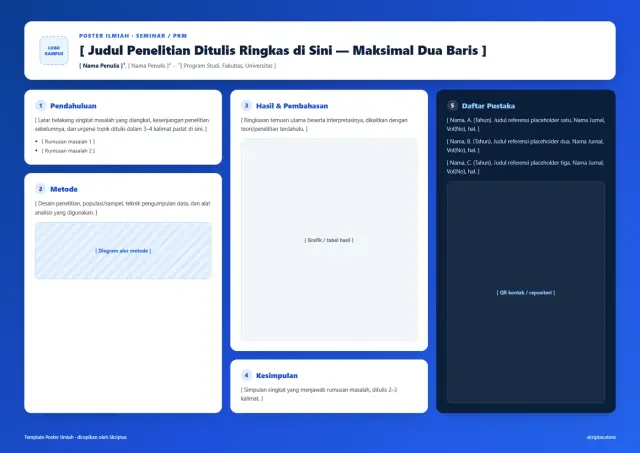
Hasil yang perlu Anda baca dan catat
Hasil yang paling sering dibutuhkan dari Canva adalah slide, poster, atau infografis yang rapi dan konsisten. Catat nilai-nilai tersebut beserta pengaturan yang Anda pakai agar mudah dijelaskan saat bimbingan atau sidang.
Cara mencantumkannya di skripsi: Pastikan tampilan akhir cocok dengan aturan format kampus.
Kapan Canva tepat dipakai, dan kapan sebaiknya memakai software lain
PowerPoint lebih umum untuk sidang, Canva unggul di desain cepat. Keputusan memilih software sebaiknya mengikuti rumusan masalah dan jenis data Anda, bukan sekadar kebiasaan di kampus. Kalau ragu, bandingkan dulu kebutuhan analisis Anda dengan kemampuan tiap software di daftar software dan harga.
4 kesalahan umum di Canva dan cara mengatasinya
Banyak kendala di Canva berulang dari satu mahasiswa ke mahasiswa lain. Mengenalinya lebih awal menghemat waktu dan mengurangi revisi.
| Masalah | Cara mengatasi |
|---|---|
| Font tidak tersedia saat diekspor | Gunakan font umum atau unduh sebagai PDF. |
| Gambar buram | Gunakan resolusi tinggi dan ekspor kualitas terbaik. |
| Desain ramai | Kurangi elemen dan perbesar ruang kosong. |
| File tidak bisa diedit di PowerPoint | Ekspor ke PPTX dan periksa tata letak. |
Tips supaya pekerjaan lebih lancar
- Batasi dua jenis font.
- Gunakan warna konsisten.
- Ekspor PDF cadangan.
Checklist sebelum menyerahkan ke pembimbing
Gunakan daftar ini sebagai pengecekan terakhir sebelum bimbingan atau sebelum meminta pendampingan.
- ☐ Akun Canva (versi gratis cukup)
- ☐ Isi materi yang sudah jadi
- ☐ Palet warna sederhana
- ☐ Pilih ukuran dan template presentasi.
- ☐ Atur palet warna dan font di Brand Kit atau manual.
- ☐ Masukkan teks dan gambar dengan hierarki yang jelas.
- ☐ Batasi dua jenis font.
- ☐ Gunakan warna konsisten.
- ☐ Ekspor PDF cadangan.
- ☐ Hasil utama (slide, poster, atau infografis yang rapi dan konsisten) sudah dicatat dan bisa dijelaskan dengan bahasa sendiri.
Jasa Canva: alur, biaya, dan hasil yang didapat
Kalau Anda sudah mengikuti langkah di atas tetapi hasilnya belum sesuai, atau waktu Anda terbatas, pendampingan singkat biasanya lebih hemat daripada mencoba sendiri berulang kali. Layanan ini cocok untuk mahasiswa S1, S2, dan S3 yang memakai Canva untuk skripsi, tesis, atau tugas kuliah, sudah punya bahan penelitian, dan ingin paham prosesnya, bukan sekadar menerima hasil.
- Konsultasi gratis lewat WhatsApp: ceritakan kebutuhan, tenggat, dan pedoman kampus.
- Estimasi waktu dan biaya diberikan sebelum pekerjaan dimulai, tanpa komitmen.
- Pengerjaan sesuai berkas yang Anda kirim.
- Serah hasil dan revisi sesuai kesepakatan.
Biaya: Jasa Canva mulai Rp2.000 per slide. Angka pasti bergantung pada durasi dan kerumitan kasus, dan selalu disampaikan di awal. Daftar harga semua layanan ada di halaman biaya, contoh hasil pengerjaan ada di portofolio.
Prinsip kerja: Skriptas membantu proses teknis, bukan menggantikan penulis. Isi, gagasan, dan hasil analisis tetap karya Anda, dan berkas Anda hanya dipakai untuk pengerjaan yang diminta.
Baca juga
Pertanyaan yang sering diajukan
Apa yang perlu disiapkan sebelum memakai Canva?
Akun Canva (versi gratis cukup); Isi materi yang sudah jadi; Palet warna sederhana.
Kapan Canva kurang cocok dan apa alternatifnya?
PowerPoint lebih umum untuk sidang, Canva unggul di desain cepat.
Bagaimana mencantumkan hasil Canva di skripsi?
Pastikan tampilan akhir cocok dengan aturan format kampus.
Apakah Skriptas mengerjakan dokumen saya atau saya yang mengerjakan sendiri?
Untuk pekerjaan dokumen, Anda mengirim naskah dan pedoman kampus, saya mengerjakan bagian teknisnya dan menandai setiap perubahan agar bisa Anda tinjau. Isi tulisan tetap karya Anda.
Berapa biaya jasa Canva di Skriptas?
Jasa Canva mulai Rp2.000 per slide. Estimasi pasti diberikan setelah konsultasi gratis lewat WhatsApp, sebelum pekerjaan dimulai.
Berapa lama prosesnya?
Tergantung jumlah halaman dan kerumitan pedoman kampus; estimasi waktu disampaikan di awal bersama estimasi biaya.